Dockman, enfin un gestionnaire Docker Compose natif complet
Dockman : un gestionnaire Docker Compose qui laisse vos fichiers en place et couvre aussi les images, volumes et réseaux.

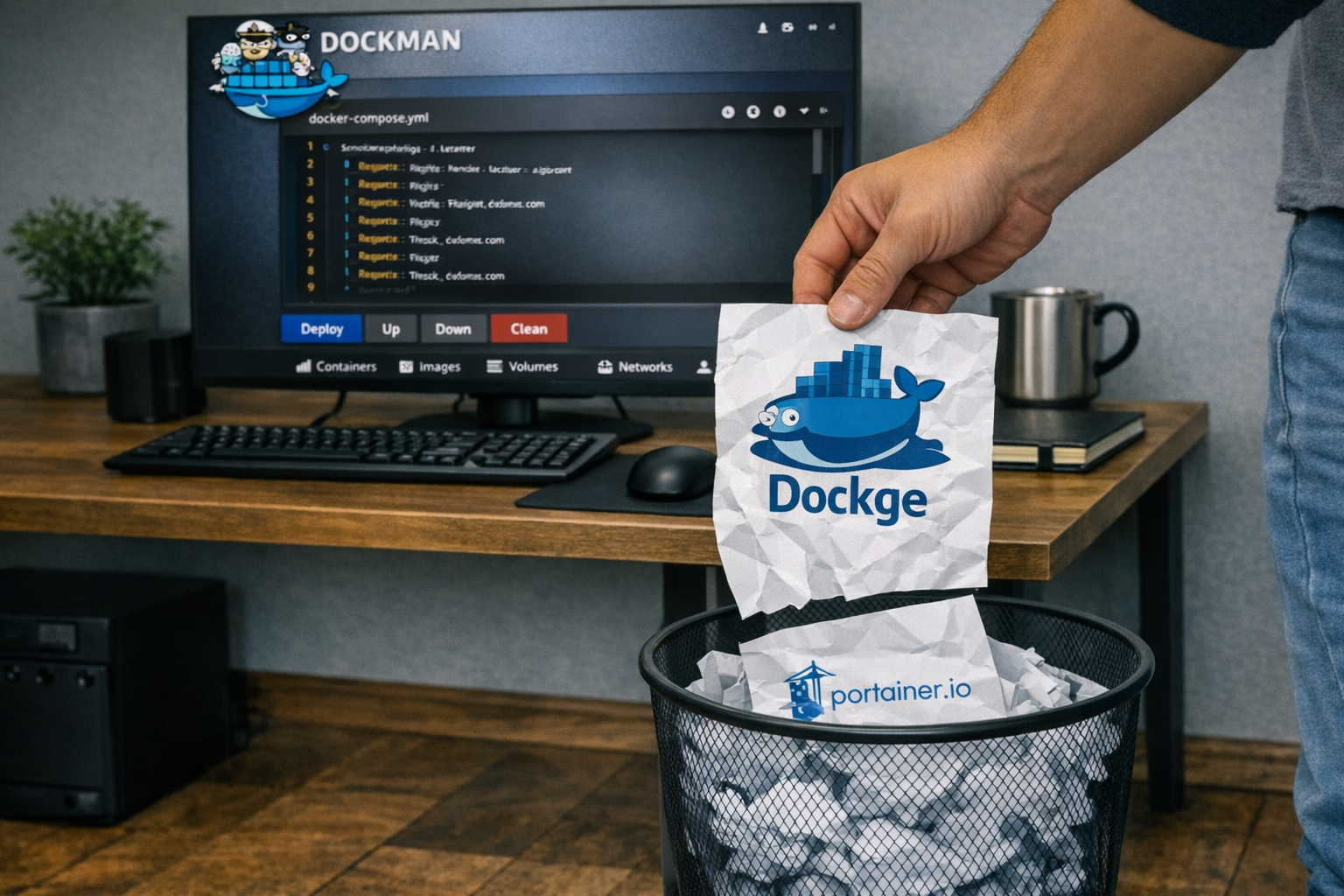
Comme beaucoup d'entre vous, j'ai commencé par Portainer. Pratique, complet… mais ses stacks enfermées dans une base de données ont fini par me peser. Je suis alors passé à Dockge, plus léger et centré sur Docker Compose — sauf qu'à l'usage, il m'a manqué l'essentiel : pouvoir gérer les images, volumes et réseaux qui s'accumulent autour des conteneurs.
C'est en cherchant le juste milieu que je suis tombé sur Dockman. Vos fichiers restent là où vous les avez créés, l'interface est épurée, et on couvre enfin ce qu'il y a autour des stacks. Voilà qui méritait un article.
 RA341
RA341
Dockman, c'est quoi ?
Dockman est un gestionnaire Docker Compose qui garde vos fichiers là où vous les avez créés et vous laisse tout contrôler depuis une interface web épurée. Mon installation tourne entièrement autour de Docker Compose, chaque conteneur que j'exécute fait partie d'une stack. J'avais besoin d'un éditeur simple pour écrire mes configurations et les déployer en un clic. Écrire des fichiers compose ne me dérange pas, mais taper cd dossier && docker compose -f fichier.yml up -d encore et encore, ou jongler entre différents outils pour gérer les conteneurs, devient fastidieux avec le temps.
Les points forts
- Accès direct aux fichiers : vos fichiers compose restent là où vous les avez créés, Dockman ne les embarque pas dans une base de données ou un dossier caché. Vous continuez à les modifier avec vos outils habituels.
- Interface épurée : pas de menus profondément imbriqués, pas de fonctionnalités "Enterprise™" inutiles pour un homelab. Tout est accessible via une interface web claire, pensée pour aller vite.
- Légèreté : Dockman consomme vraiment peu de ressources (même si Portainer reste raisonnable), ça se sent au démarrage.
- Gestion de l'environnement Docker : images, volumes, réseaux, tout ce qu'il faut pour nettoyer proprement après une installation ou une série de tests.
Les limitations à connaître
- Sécurité basique : l'authentification par nom d'utilisateur/mot de passe est disponible, mais il n'y a pas de multifacteur natif. Une couche externe type Authelia ou Authentik reste recommandée si vous exposez l'interface sur Internet.
- Multi-hôtes en bêta : la gestion de plusieurs hôtes Docker est encore en développement, donc à ne pas considérer comme stable pour l'instant.
Installation de Dockman
Place à l'installation. Créez un fichier compose.yaml avec le contenu suivant :
services:
  dockman:
    container_name: dockman
    restart: always
    image: ghcr.io/ra341/dockman:latest
    environment:
      - DOCKMAN_COMPOSE_ROOT=/home/votre-user/stacks
    volumes:
      - /home/votre-user/stacks:/home/votre-user/stacks
      - /home/votre-user/appdata/dockman/config:/config
      - /var/run/docker.sock:/var/run/docker.sock
    ports:
- 8866:8866/home/votre-user/stacks par votre chemin absolu réel. N'utilisez jamais de chemins relatifs à cet emplacement.Configuration de l'authentification
Dockman démarre sans authentification activée, vous devez l'activer explicitement via les variables d'environnement. Pour sécuriser l'accès, ajoutez les variables suivantes à votre fichier compose :
      - DOCKMAN_AUTH_ENABLE=true
      - DOCKMAN_AUTH_USERNAME=votre_username
      - DOCKMAN_AUTH_PASSWORD=votre_mot_de_passe_securise
Enfin, lancez votre stack avec la commande :
docker compose up -d
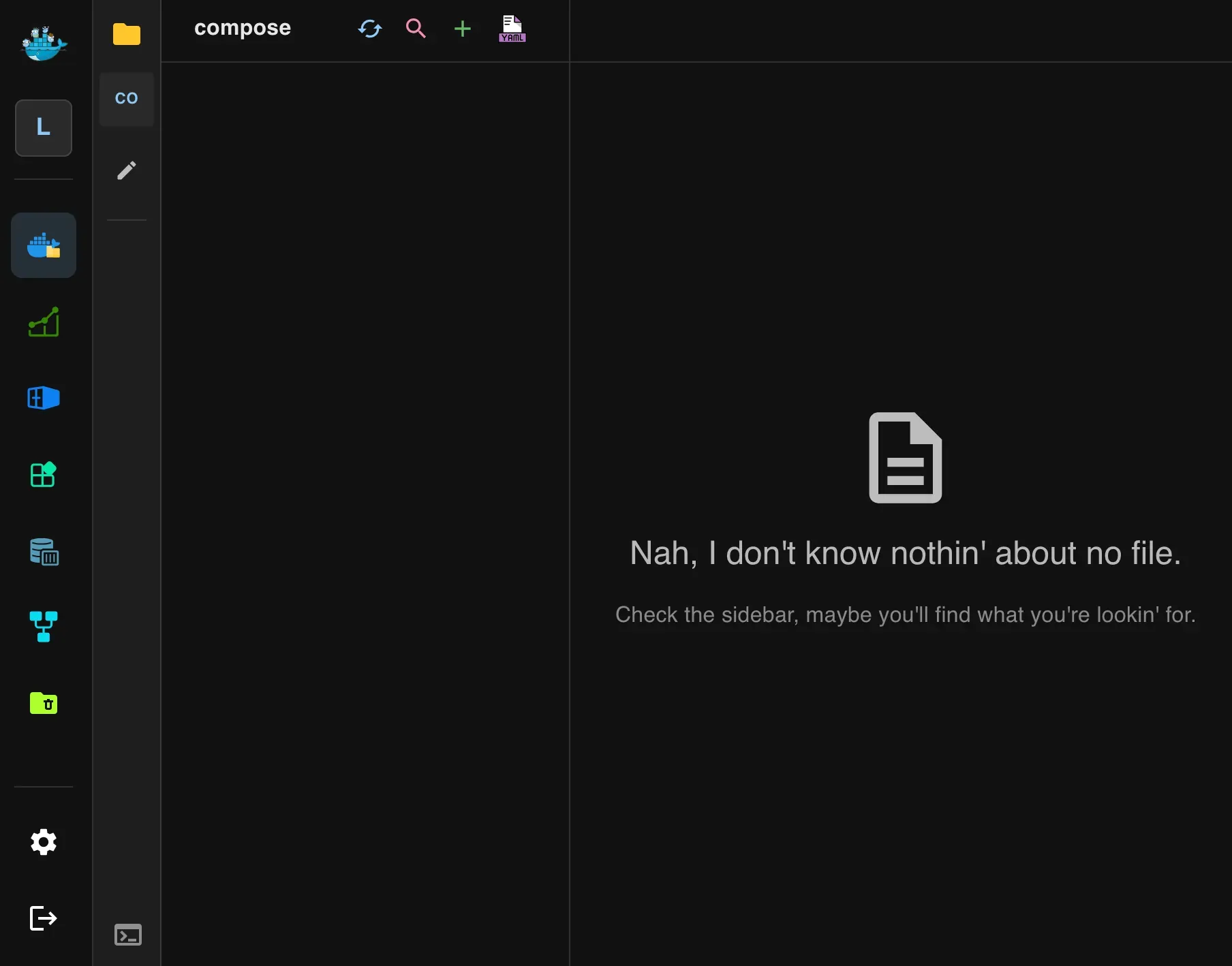
Ouvrez maintenant votre navigateur et accédez à Dockman sur http://votre-ip:8866.
Utilisation de Dockman
Créer une nouvelle stack
- Cliquez sur le bouton
+dans l'interface, ou utilisez le raccourciALT+A. - Choisir
Compose Project. - Donnez un nom à votre stack.
- Collez votre fichier
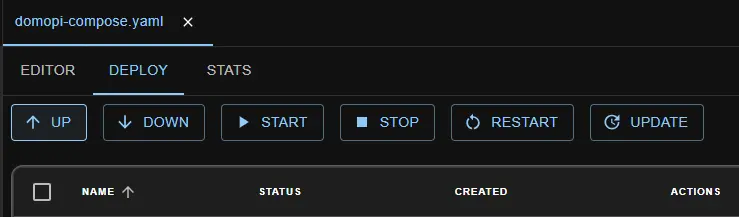
- Cliquez sur l'onglet
Deployet le boutonUP
Dockman créera automatiquement un dossier dans votre répertoire de stacks avec le fichier compose. Vous pouvez également créer simplement un dossier ou un fichier (par exemple pour le fichier env)
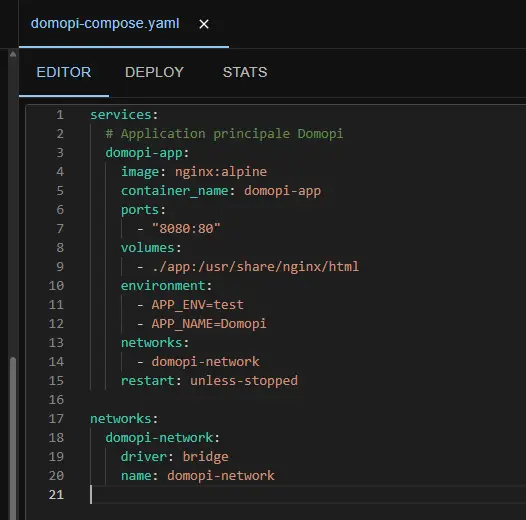
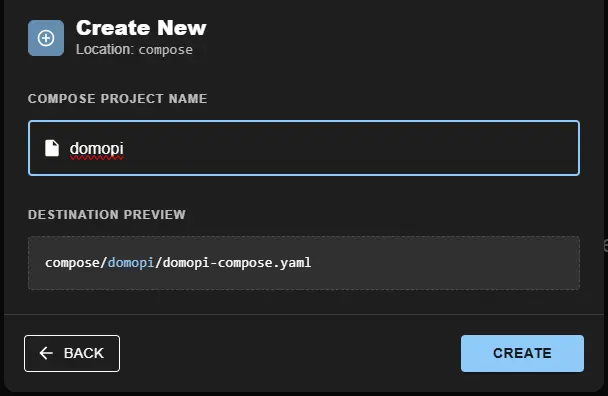
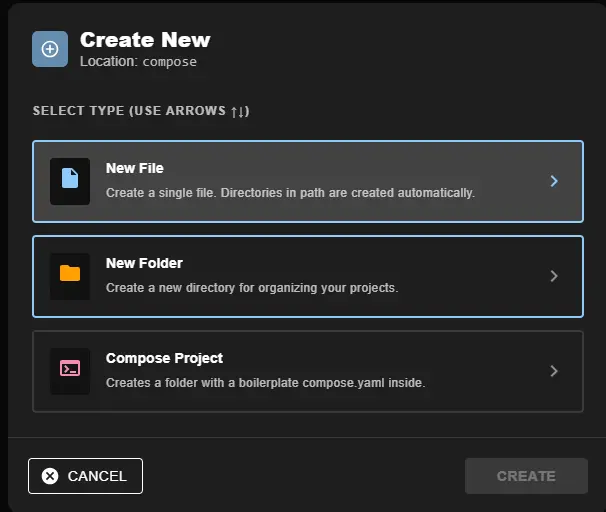
Modifier une stack existante
- Sélectionnez la stack dans la liste
- Modifiez le contenu du fichier directement dans l'éditeur.
- Dans l'onglet,
deploycliquez surUpdatepour appliquer les changements.
Gérer les conteneurs
Pour chaque stack, vous pouvez :
- Démarrer/Arrêter la stack complète
- Redémarrer des conteneurs individuels
- Voir les logs en temps réel
- Accéder au terminal d'un conteneur
Importer des stacks existantes
Si vous avez déjà des fichiers Compose stockés à un autre emplacement, copiez-les dans votre dossier de stacks :
cp /chemin/vers/votre/compose.yml /home/votre-user/stacks/nom-stack/docker-compose.yml
Dockman les détectera automatiquement au prochain rafraîchissement.
.env dans ce cas.Vue d'ensemble des fonctions
Sur le menu à gauche, vous aurez différents onglets accessibles :
- Select host : pour l'utiliser en multi-host (fonction non testée pour ma part).
- Files : pour gérer vos dossiers et fichiers.
- Stats : pour avoir un aperçu de la consommation de chaque conteneur, pratique pour trouver une consommation élevée.
- Containers : afin de retrouver l'ensemble de vos conteneurs, vous pouvez accéder aux informations détaillées, aux logs, au terminal et contrôler celui-ci.
- Images : vous permet de voir l'espace total utilisé par celles-ci et d'autres informations utiles à leur propos.
- Volumes : montre uniquement les volumes système.
- Networks : montre l'ensemble des réseaux Docker.
- Cleaner : la fonction de nettoyage des images, volumes et réseaux orphelins est ce qui manquait cruellement dans Dockge et qui m'a définitivement fait basculer.
Conclusion
Après plusieurs semaines à utiliser Dockman au quotidien, je suis convaincu par sa philosophie : donner le contrôle total sans abstractions inutiles. Pas de base de données qui séquestre vos fichiers, pas de menus à rallonge, juste vos fichiers compose, accessibles et éditables comme vous l'entendez.
Ce que j'apprécie particulièrement : la légèreté (ça démarre instantanément), l'accès direct aux fichiers, et surtout la gestion complète de ce qu'il y a autour des conteneurs (images, volumes, réseaux) qui a fini de me faire lâcher Dockge. Ce qui manque encore : une authentification intégrée avec chiffrement, et la gestion multi-hôtes qui reste en bêta.
Si vous gérez un homelab avec des stacks Docker Compose et que vous voulez un outil simple, rapide, qui ne vous cache rien, Dockman est fait pour vous. Si vous avez besoin de Kubernetes ou de fonctionnalités enterprise, Portainer reste la référence. Pour le reste, Dockge est désormais distancé à mes yeux : il gère les composes, mais pas ce qu'il y a autour.
Le projet est jeune et les mises à jour sont régulières, à suivre.
Vous utilisez Dockman ou vous hésitez encore avec Dockge ? Partagez votre retour en commentaire ou venez en discuter sur le groupe Telegram.